 Centre d'aide
Shopify : installez l’application ORYKSA sur votre boutique
Un employé IA sur votre boutique qui connaît votre catalogue, ajoute des produits au panier, donne le statut des commandes et vous prévient lors d’une vente.
L’application ORYKSA connecte votre boutique Shopify en un clic. Après l’installation :
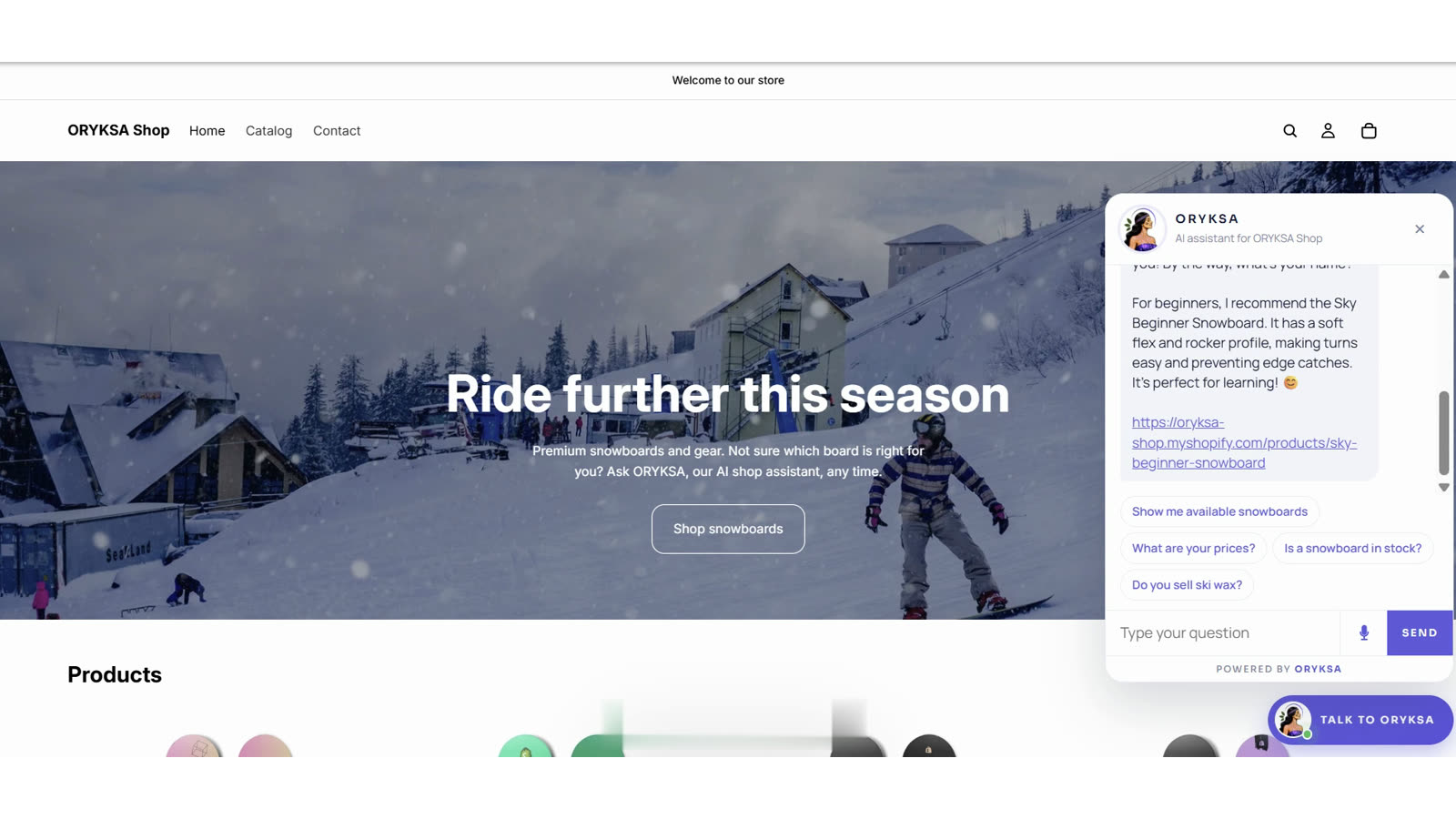
- Le chat IA ORYKSA apparaît sur votre boutique en ligne (coin inférieur droit). Les visiteurs peuvent le déplacer où ils veulent, et il se décale automatiquement pour ne jamais masquer les détails des produits.
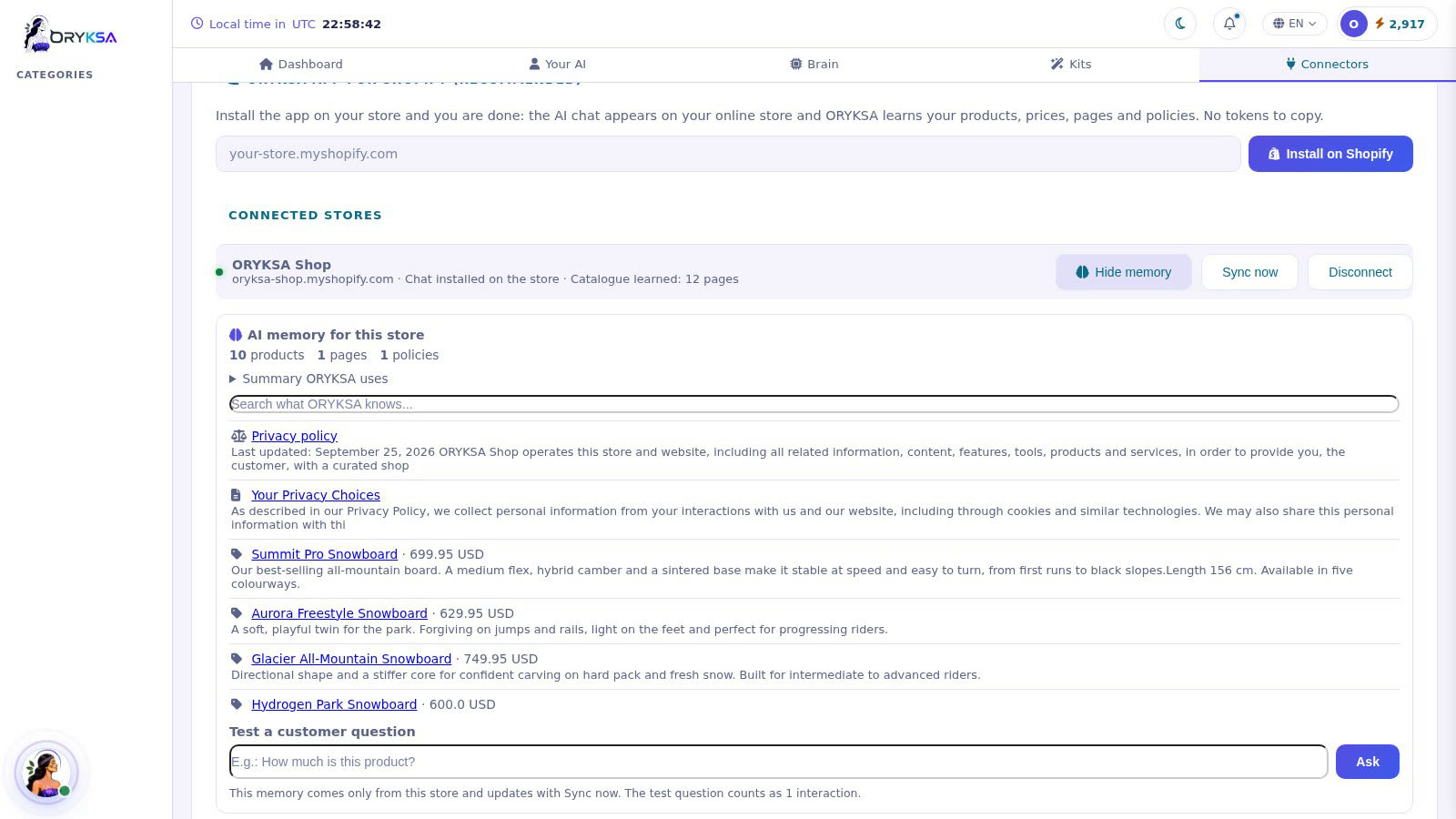
- ORYKSA apprend vos produits (nom, prix, variantes, marque, description), les pages de votre boutique et vos politiques.
- Elle répond aux visiteurs dans leur langue, 24h/24 et 7j/7, sur le chat de la boutique, WhatsApp et Telegram, avec les bons prix.
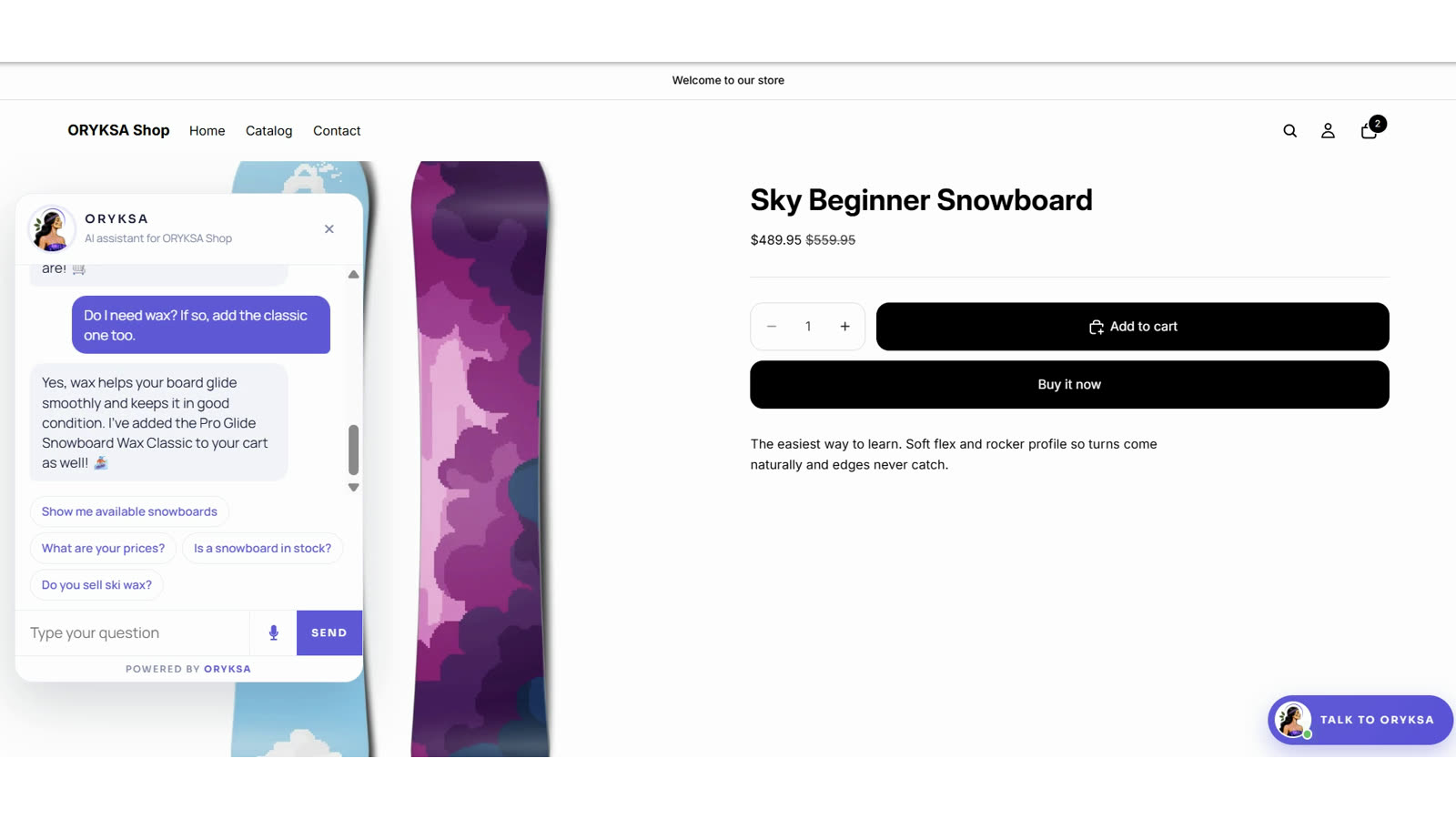
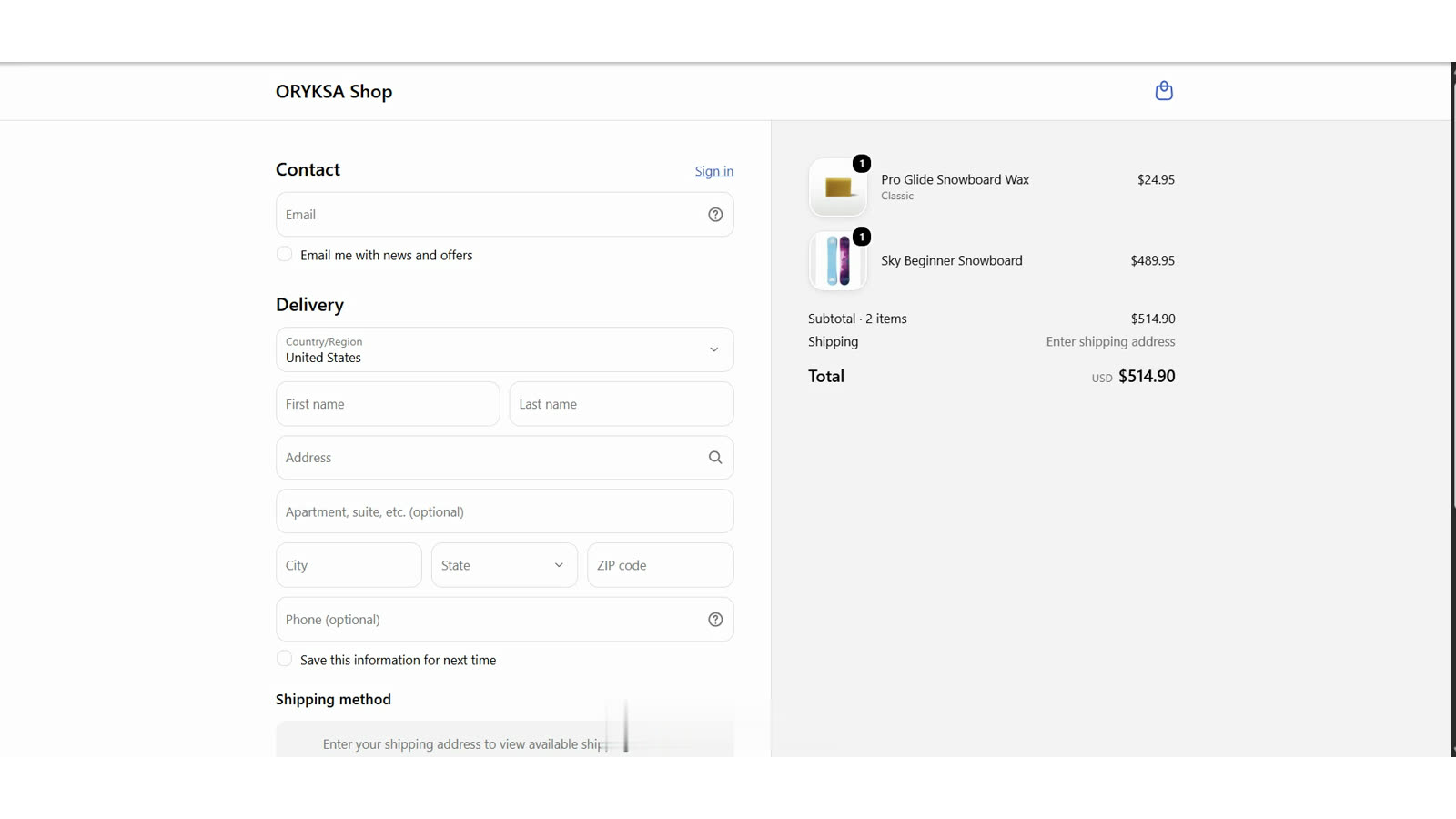
- Sur le chat de la boutique, ORYKSA agit pour le visiteur : elle ouvre la page produit, ajoute la bonne variante au panier et l’emmène jusqu’au paiement. Sur WhatsApp et Telegram, elle envoie des liens qui font la même chose.
- Elle donne le statut des commandes : le visiteur indique le numéro de commande et l’email utilisé lors de l’achat. ORYKSA partage le statut et le suivi uniquement si les deux correspondent.
- Lorsqu’un visiteur achète via le chat ORYKSA, vous recevez une alerte (cloche, notification push et email) avec le résumé de la commande, et le lien ouvre la conversation dans Activities.
Comment installer :
1. Dans le dashboard, allez dans Connectors > Shopify.
2. Saisissez l’adresse de votre boutique (votre-boutique.myshopify.com) et cliquez sur Install on Shopify.
3. Shopify affiche les accès demandés par l’application. Cliquez sur Install.
4. Connectez-vous à ORYKSA (ou confirmez le compte utilisé) et cliquez sur Connect store.
5. Cliquez sur Turn on the chat in your store. L’éditeur de thème s’ouvre sur App embeds avec ORYKSA chat déjà activé.
6. Cliquez sur Save. Le chat apparaît maintenant sur toutes les pages de votre boutique en ligne, et en une minute environ, ORYKSA a appris votre catalogue.
Activer ou désactiver le chat manuellement : dans l’admin Shopify, allez dans Online Store > Themes > Customize > App embeds (barre latérale gauche), activez ou désactivez ORYKSA chat puis cliquez sur Save. Si vous changez de thème, activez-le aussi sur le nouveau. Connectors > Shopify affiche un bouton Turn on the chat in your store tant que le chat n’est pas en ligne.
La mémoire IA pour chaque boutique : dans Connectors > Shopify, cliquez sur Show memory pour voir tout ce qu’ORYKSA a appris de cette boutique (produits avec prix, pages, politiques), faire une recherche et tester une question client. Chaque boutique a sa propre mémoire, séparée du contenu de votre site web.
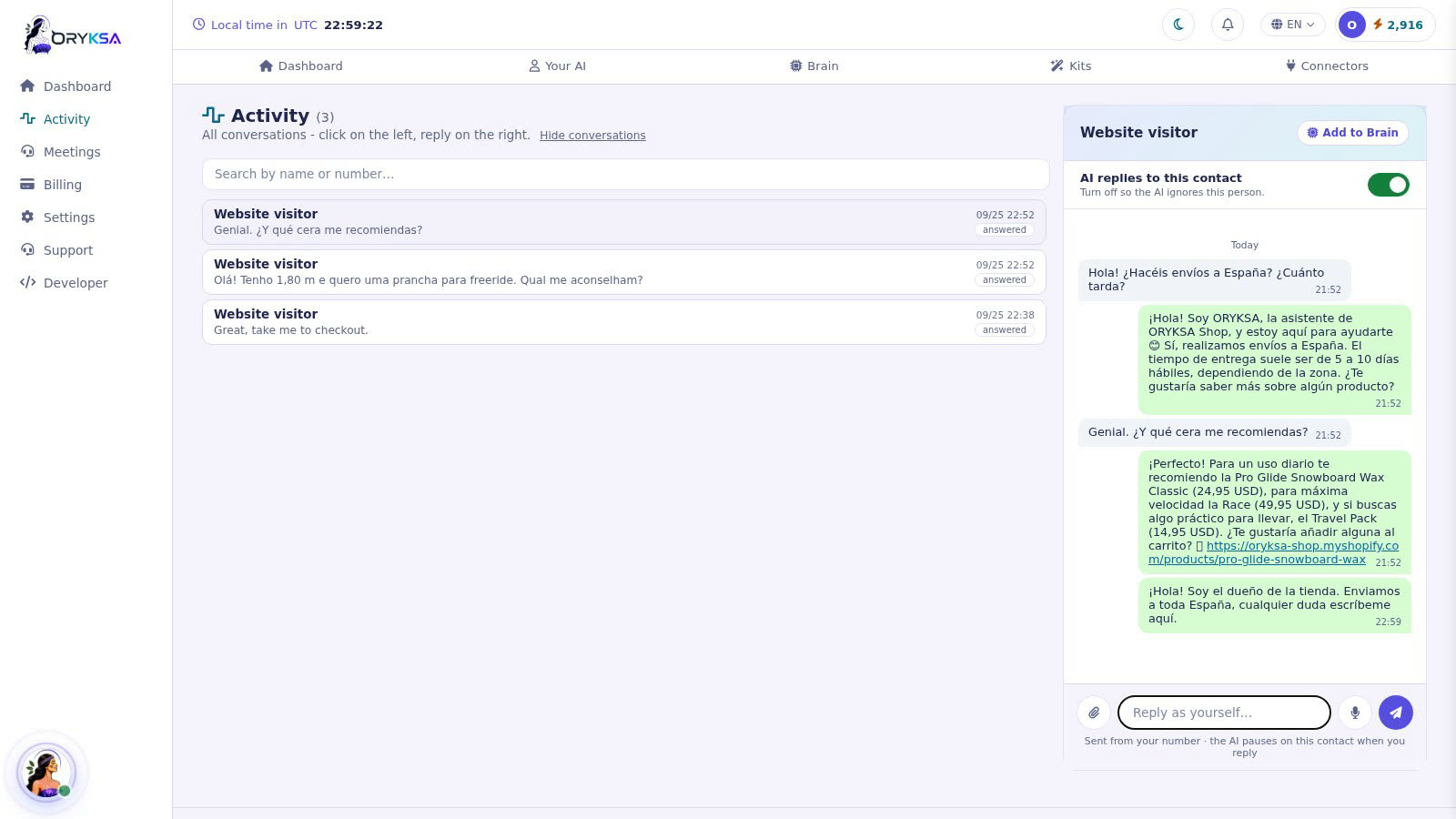
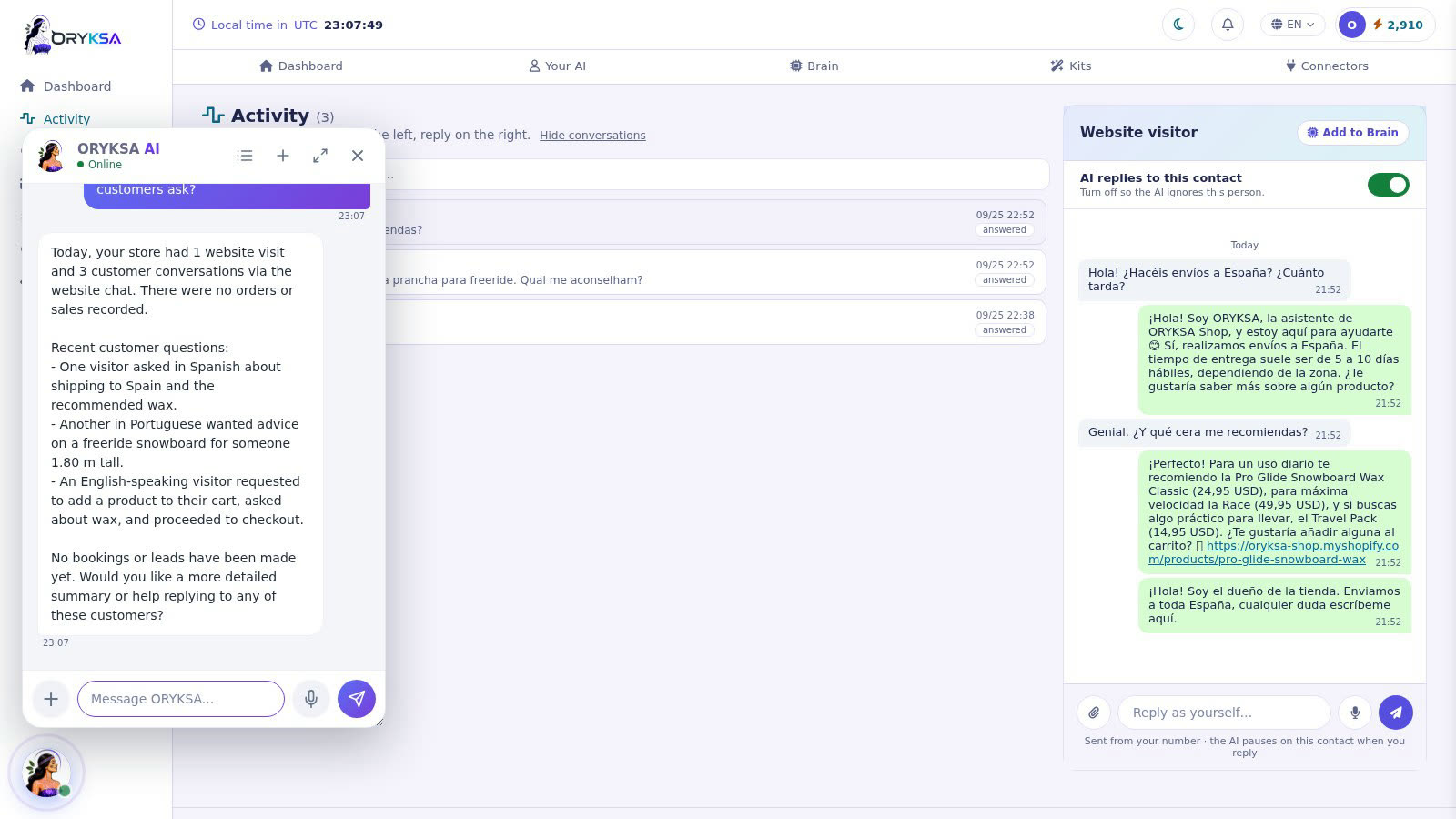
Conversations : chaque chat de la boutique apparaît dans Activities, dans toutes les langues. Ouvrez-le pour lire la conversation et répondre en direct ; l’IA se met en pause pour ce visiteur pendant que vous échangez. Vous pouvez aussi demander à ORYKSA dans le chat du dashboard comment se porte la boutique : visites, questions posées, ventes.
Ce à quoi l’application a accès : produits, pages de la boutique et politiques légales (lecture seule), et commandes (lecture seule, uniquement pour les questions de statut de commande). Le chat est un app embed de thème : le code de votre thème n’est pas modifié. Il n’accède jamais aux paiements et ne modifie jamais votre boutique.
Gardez le catalogue à jour : cliquez sur Sync now après toute modification de produits ou de prix.
Abonnements : le chat de la boutique nécessite un abonnement avec canaux web. Avec un abonnement sans cela, le catalogue est tout de même appris (pour WhatsApp et Telegram), mais le chat n’apparaît pas sur la boutique.
Déconnexion : cliquez sur Disconnect dans Connectors > Shopify (la mémoire de la boutique est supprimée), ou désinstallez l’application dans l’admin Shopify (le chat est supprimé en même temps).
Avancé : vous pouvez toujours connecter avec un custom-app access token sur la même page.
Vous n'avez pas trouvé ce que vous cherchez ?
Ouvrez un ticket de support et nous vous répondrons rapidement.
Ouvrir un ticket de support