 Centre d'aide
WordPress et WooCommerce : ajoutez ORYKSA à votre site web
Installez le plugin ORYKSA AI Employees, connectez-le en un clic et votre IA répond aux visiteurs, apprend votre site et aide les clients à acheter.
Avec le plugin ORYKSA AI Employees, votre employé IA répond aux visiteurs de votre site WordPress, dans leur langue, avec le nom et la photo que vous avez choisis dans Your AI. Sur une boutique WooCommerce, il recommande aussi des produits, les ajoute au panier et accompagne le client jusqu'à la validation de la commande.
Installation et connexion (environ 2 minutes)
Mise à jour : si vous aviez la version précédente installée, désactivez-la et supprimez-la avant d'activer celle-ci.
- Dans l'administration WordPress, ouvrez Plugins > Add New Plugin et recherchez ORYKSA AI Employees (ou rendez-vous sur wordpress.org/plugins/oryksa).
- Cliquez sur Install Now puis sur Activate.
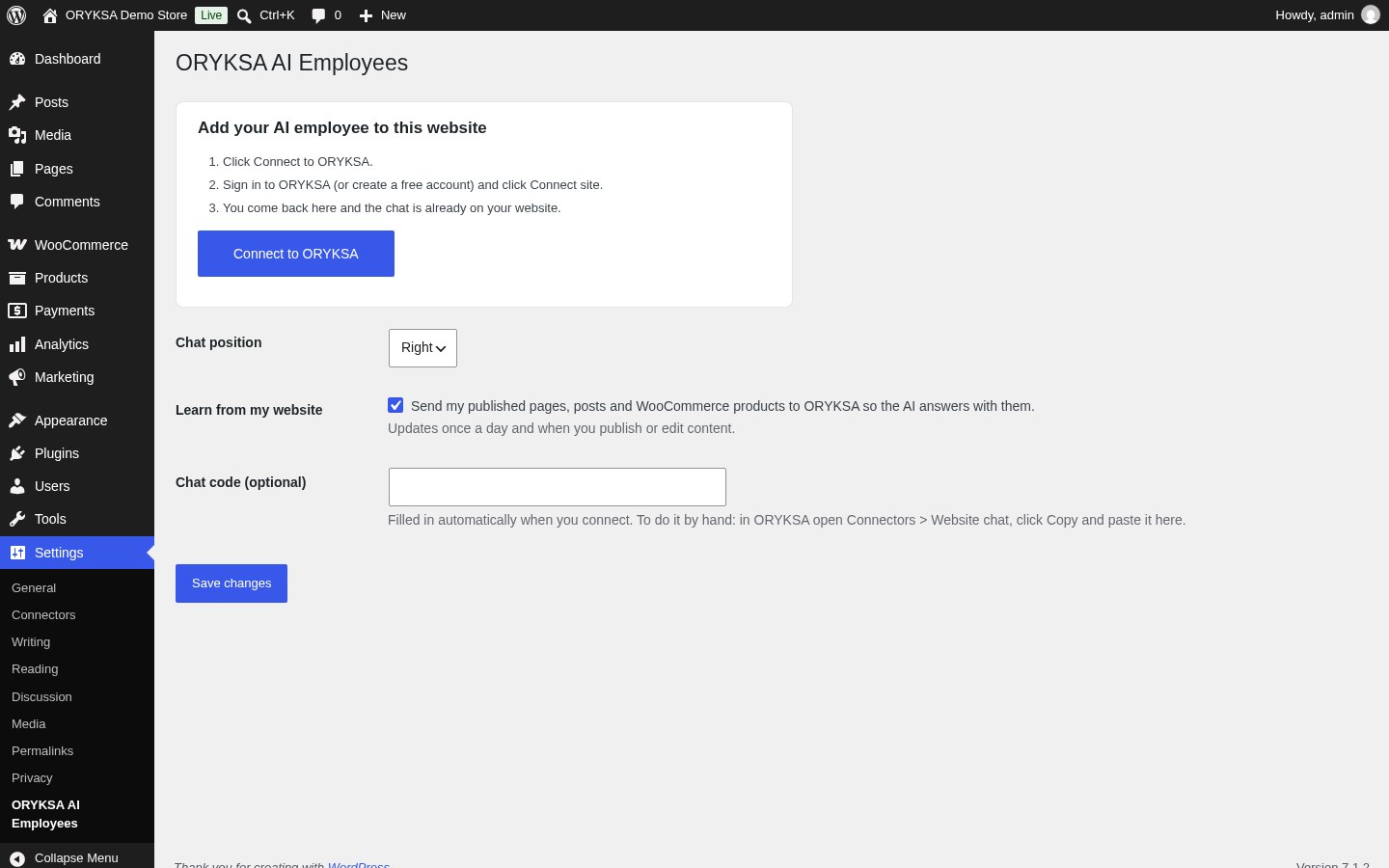
- Ouvrez Settings > ORYKSA AI Employees et cliquez sur Connect to ORYKSA.
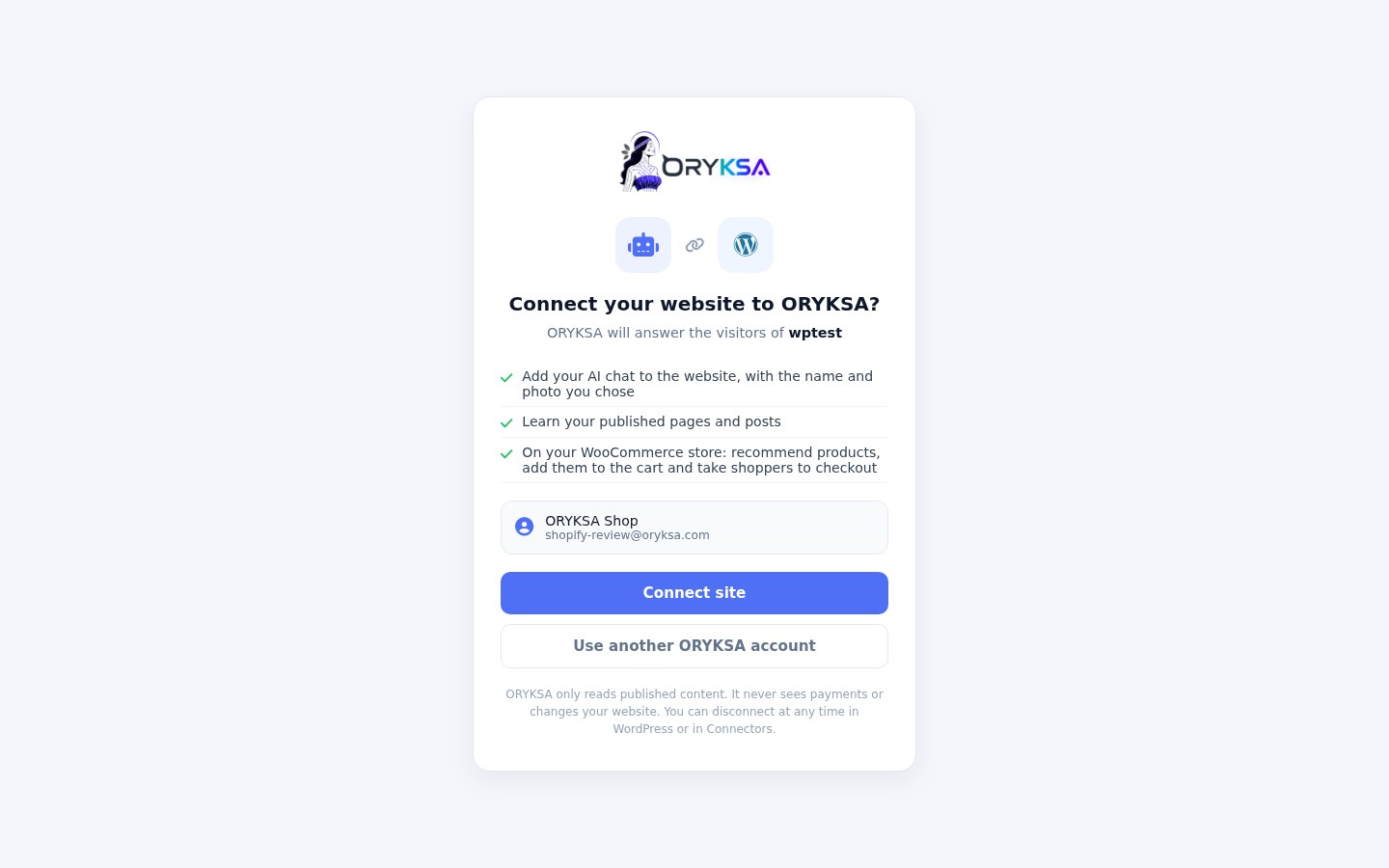
- Connectez-vous à ORYKSA (ou créez un compte gratuit) et cliquez sur Connect site.
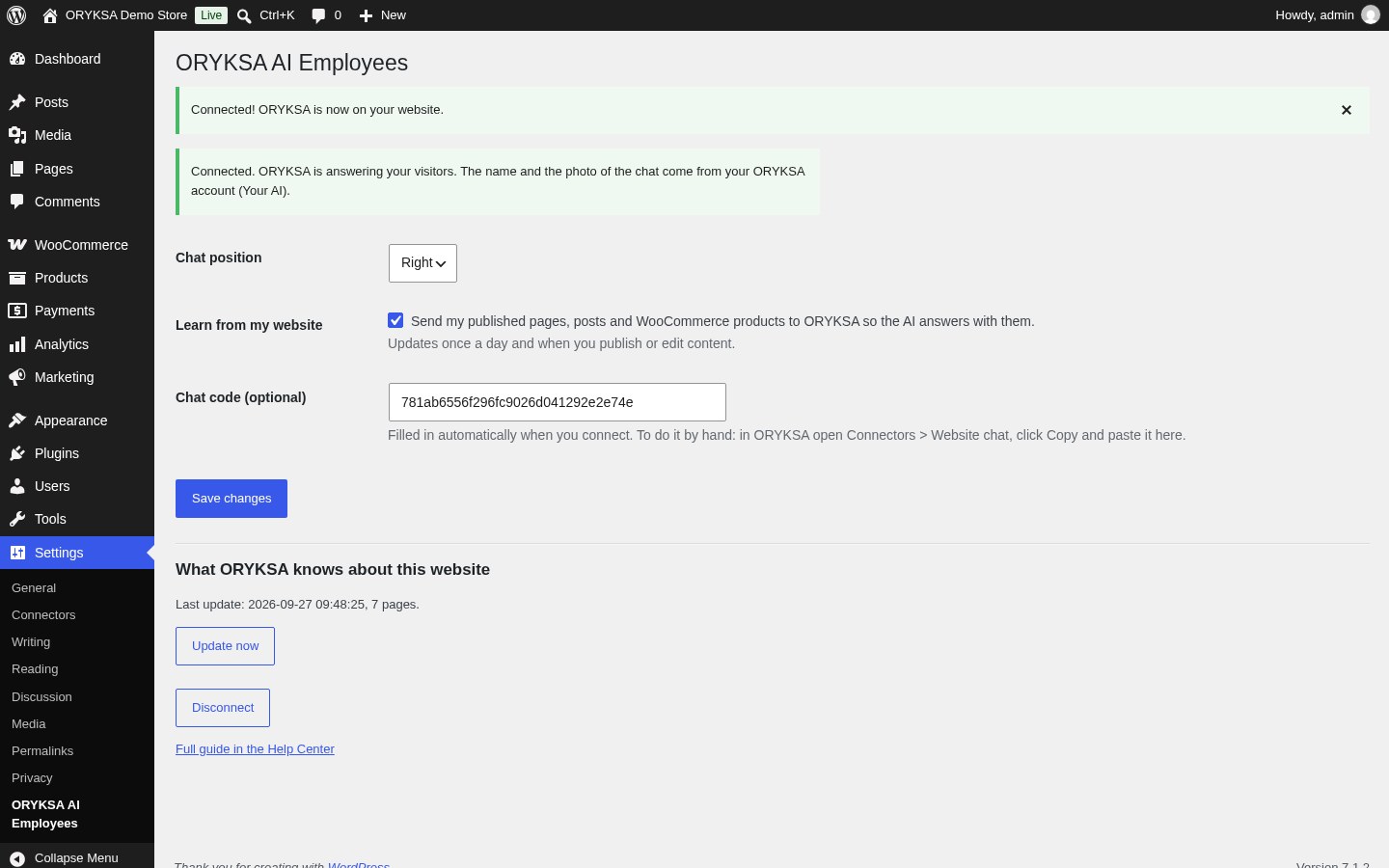
- Vous revenez sur WordPress et voyez Connected!. Le chat est déjà sur votre site.
Ce que fait le plugin
- Affiche le chat IA sur chaque page, avec le nom et la photo de Your AI. Modifiez-les dans ORYKSA et le site se met à jour lors de la prochaine visite.
- Apprend vos pages, articles et produits WooCommerce publiés (prix, stock et options), une fois par jour et quelques minutes après chaque publication ou modification.
- Sur WooCommerce : ouvre la page produit, ajoute le bon produit ou la bonne option au panier et ouvre la validation de commande pour le client.
- Vous envoie une alerte (cloche, notification push et email) lorsqu'un client achète après avoir discuté avec le chat, et marque cette conversation comme sale dans Activities.
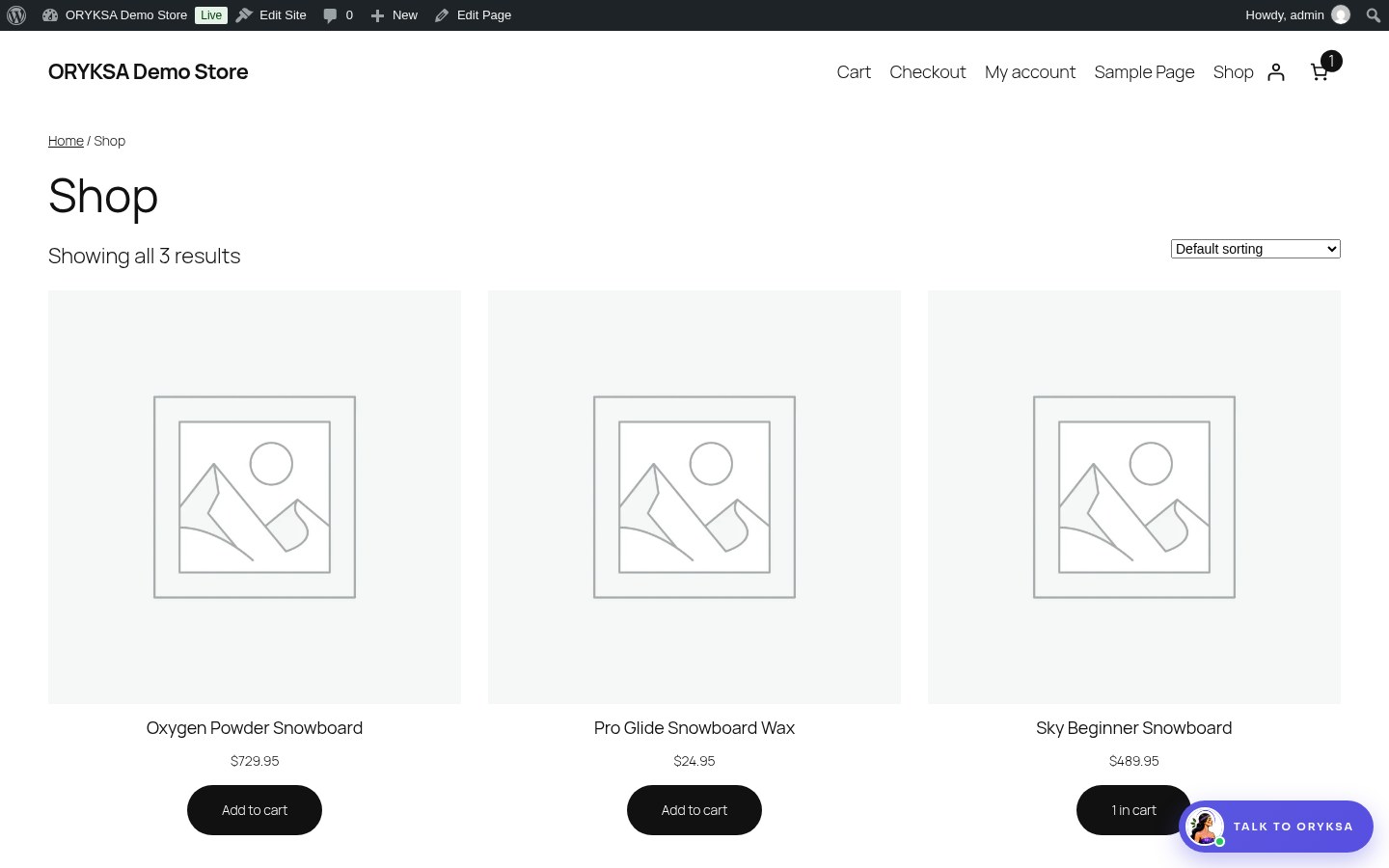
Comment vérifier que cela fonctionne
- Ouvrez votre site dans une fenêtre privée : le bouton de chat est dans le coin inférieur.
- Posez une question sur un élément de votre site, par exemple le prix d'un produit. La réponse doit utiliser votre contenu réel.
- Dans ORYKSA, ouvrez Activities : la conversation s'y trouve et vous pouvez répondre en direct.
- Dans ORYKSA, ouvrez Connectors > WordPress : votre site apparaît sous Connected websites.
Problèmes courants
- Le chat n'apparaît pas : vérifiez que le plugin est actif et que Settings > ORYKSA AI Employees indique Connected. Si vous utilisez un plugin de cache, videz le cache.
- Le lien a expiré : vous avez passé plus de 30 minutes sur la page ORYKSA. Cliquez à nouveau sur Connect to ORYKSA.
- L'IA ne connaît pas un nouveau produit ou une nouvelle page : dans Settings > ORYKSA AI Employees, cliquez sur Update now.
- Le chat du site web n'est pas inclus dans votre offre : la page vous le précise lors de la connexion. Consultez la section Billing pour changer d'offre.
- Je souhaite le retirer : cliquez sur Disconnect dans Settings > ORYKSA AI Employees, ou désactivez le plugin.
Coûts
Chaque réponse IA sur votre site web compte comme une interaction de votre offre, comme sur WhatsApp.
Avancé : vous pouvez toujours connecter un site WordPress manuellement dans Connectors > WordPress > Connection avec un mot de passe d'application WordPress, pour permettre à l'IA de lire le site sans le chat.
Vous n'avez pas trouvé ce que vous cherchez ?
Ouvrez un ticket de support et nous vous répondrons rapidement.
Ouvrir un ticket de support